

在日常滴定、测量、数据监控中,你是不是也以为 OMNIS 只是把样品排队、出结果这么简单?
倘若只是这样认为,我们其实也才发挥了这套软件10%的功力!
今天就来学习一些OMNIS Software的隐藏技巧吧。 全程无废话,全是能立刻上手的技巧。
(
一、结果超差怎么看?打开“交通灯”提示
1、结果监视
下图在样品列表的结果右侧出现的红色矩形、黄色三角形、绿色圆形就是我们的“交通灯”提示啦。结果超限的也会在子样品状态栏中出现红色竖线提示。
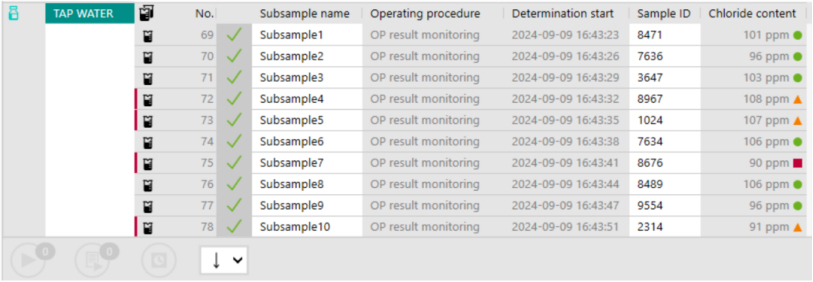
这种通过状态图标显示、列出的受监视结果情况的功能,我们的官方名字是结果监视(Result monitoring)。
• 结果或变量的数值处于定义的警告上限和警告下限内。
• 结果或变量的数值处于定义的警告上限和警告下限外,但处于定义的干预上限和干预下限内。
• 结果或变量的数值处于定义的干预上限和干预下限外。
2、受监视数值范围的说明
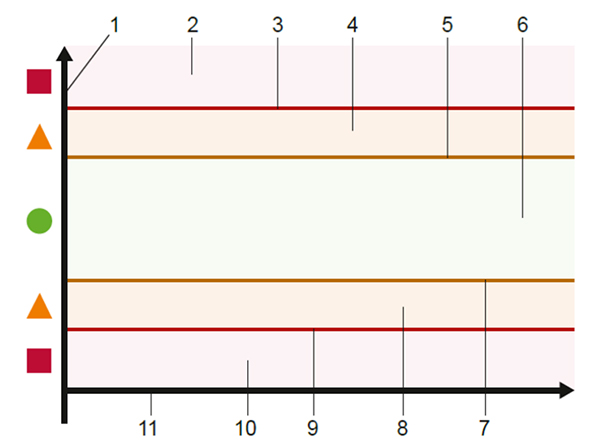
(1) 结果值(y 轴):结果值的分布。
(2) 干预上限外的数值范围:该范围的数值全部高于干预上限。
(3) 干预上限:为计算出的数值定义的干预上限。
(4) 警告上限外的数值范围:该范围的数值全部高于警告上限,直至并包括干预上限。
(5) 警告上限:为计算出的数值定义的警告上限。
(6) 有效范围(警告界限内的数值范围):该范围的数值全部位于警告上限和警告下限内,或者直至并包括警告上限和警告下限。
(7) 警告下限:为计算出的数值定义的警告下限。
(8) 警告下限外的数值范围:该范围的数值全部低于警告下限,直至并包括干预下限。
(9) 干预下限:为计算出的数值定义的干预下限。
(10) 干预下限外的数值范围:该范围的数值全部低于干预下限。
(11) 时间(x 轴):子样品测量的时间分布。
3、添加结果监视的方法
(1)在过程 ▶ 操作过程 ▶ 属性 ▶ 结果监视 下点击 [监视结果]
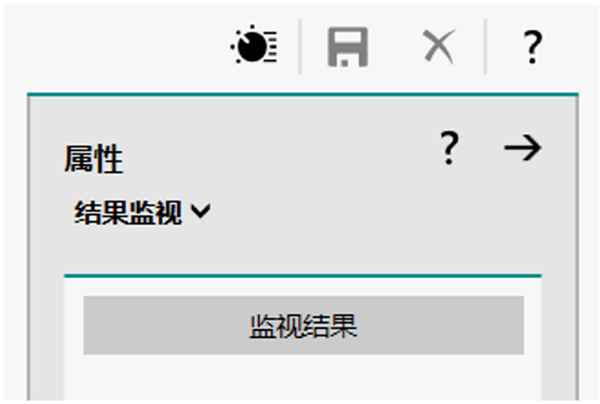
(2)点击 增加结果监视,
(3)选择变量、定义小数位、定义警告界限,点击保存操作过程段。
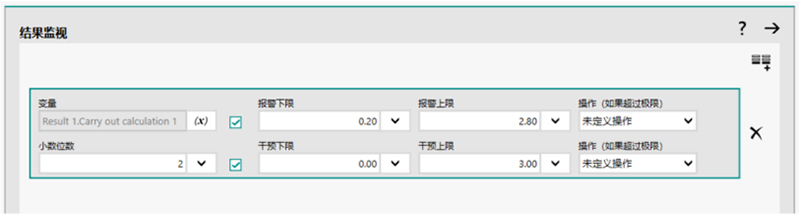
4、倘若结果超差了,我们能怎么办?
可以进行重新测试、停止序列、自动发送通知至主管领导邮箱等等操作。只需要在操作过程段中插入可选程序段-违反极限值时的程序段。
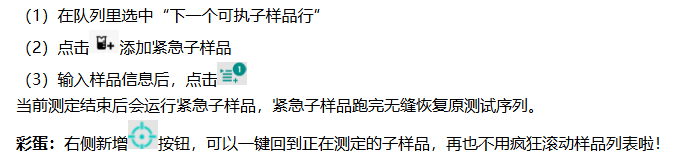
二、 紧急插队样品,10秒搞定
三、样品序列误加样品?右键即可“撤回”
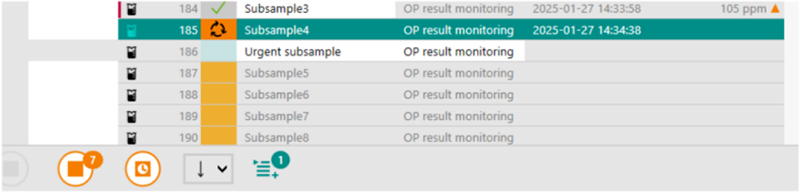
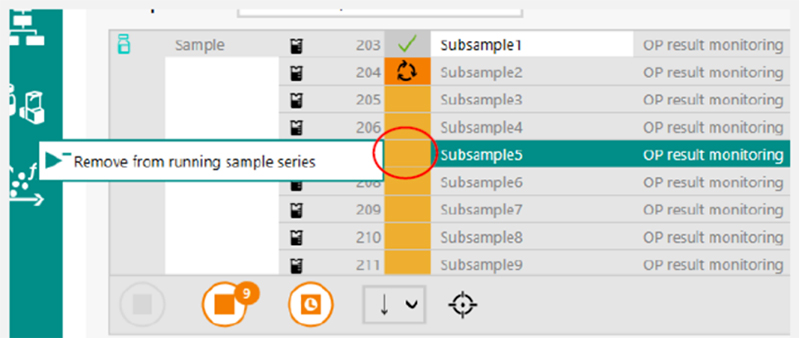
误加子样 → 右键状态格(橙色)→ 移除Remove
改完想加回 → 点击恢复图标,即刻归队
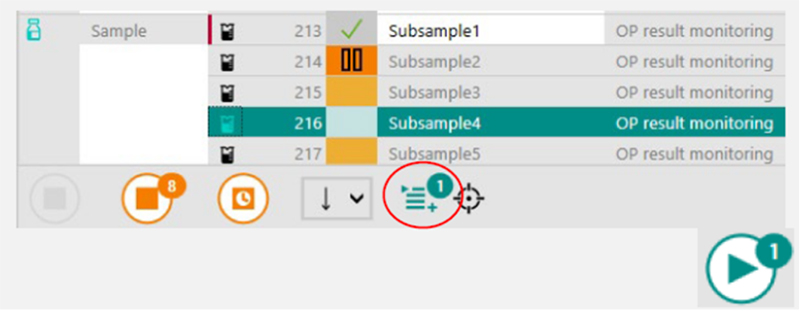
实测:整个操作 3 秒完成,序列不中断。

四、IF 条件执行:让方法自己“思考”
再也不用写 3 套方法了!一个方法里嵌 IF 判断,OMNIS 会根据实时数据自动走不同分支。
| 场景 | 条件 | 分支动作 |
| 双试剂滴定 | 电导率结果低 | 用低浓度滴定剂 |
| 电导率结果高 | 用高浓度滴定剂 | |
| 氯化物测定 | pH>7 | 先酸化再滴定 |
| pH<7 | 直接滴定 | |
| 水硬度(Ca和Mg) | pH>10 | 直接EDTA 滴定 |
| pH<10 | 先加缓冲液搅拌后再滴定 |
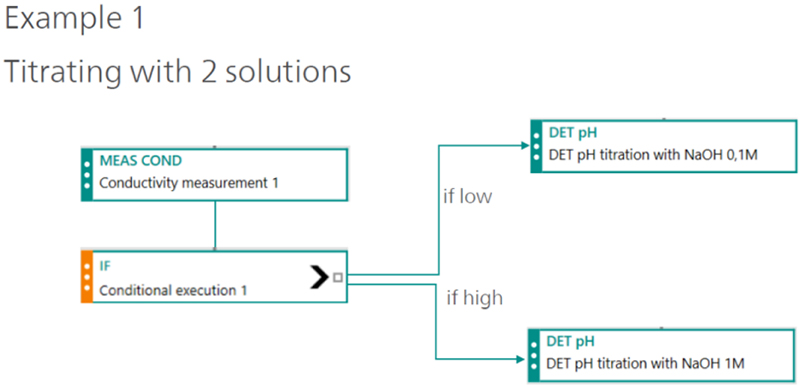
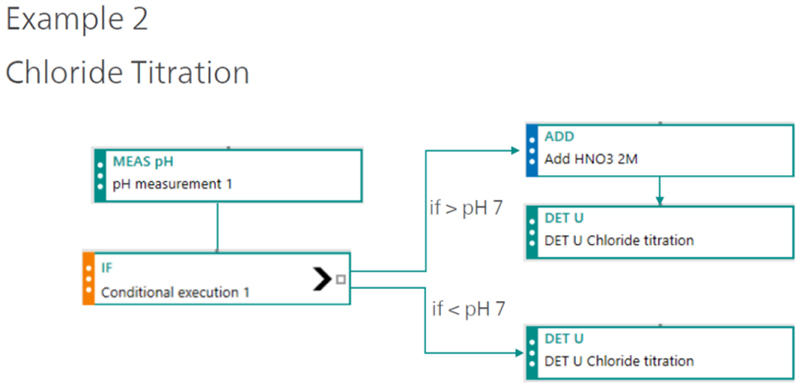
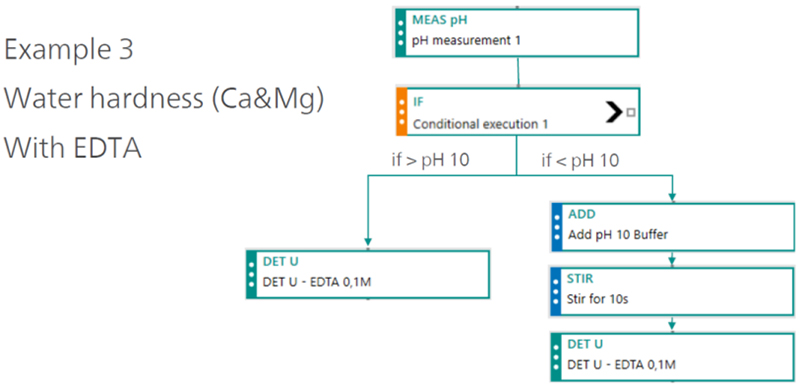
一句话总结:方法像有了大脑,一条就够用。
转载自瑞士万通微服务
版权所有:苏州和泽精密仪器有限公司 苏ICP备13036424号  苏公网安备32058302006862号